3단계 완료
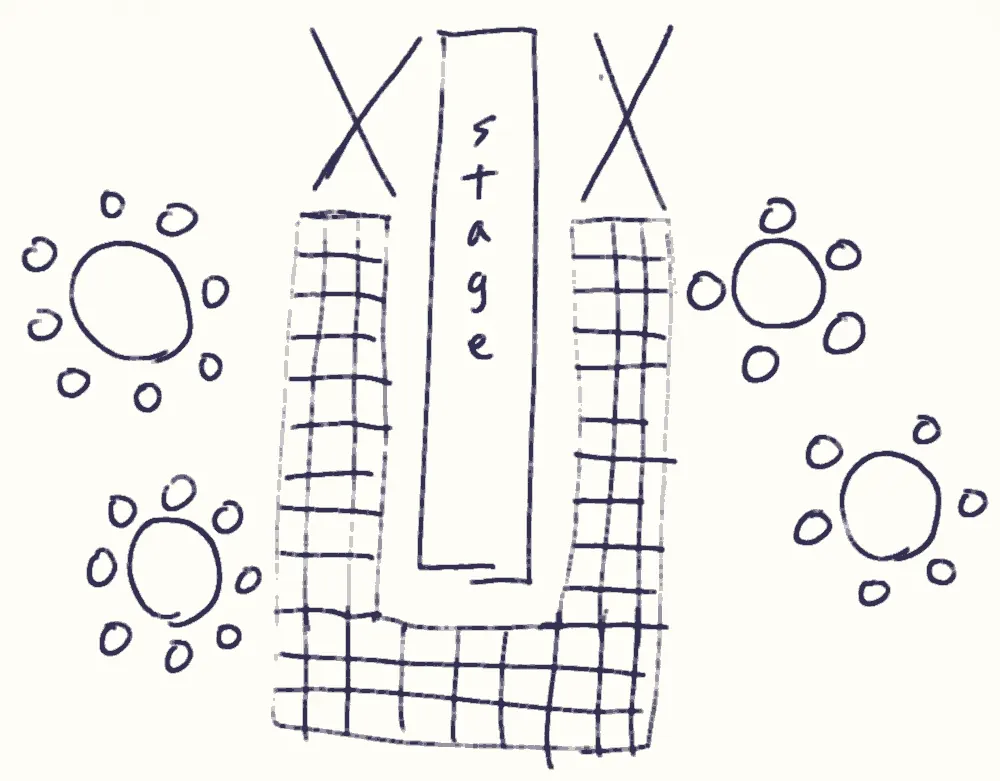
- 좌석 배치도를 업로드하거나 문장으로 설명해 주세요스케치 사진, PDF, Excel 파일, 또는 텍스트 설명. AI가 열과 좌석 번호를 읽고 불분명한 부분은 먼저 물어봐요.
- 가격대 설정좌석을 티켓 종류에 배정하세요. 수량은 Luma와 동기화되어 초과 판매되지 않아요.
- 참석자 직접 좌석 선택구매 후 좌석 링크를 받아 스마트폰에서 좌석을 탭하기만 하면 됩니다. 모든 티켓에는 고유한 입장 QR이 있으며, 동행하는 사람에게 보낼 수도 있습니다.
좌석 이벤트에 적합
누가 어디에 앉는지 알아야 하는 모든 모임에서 사용할 수 있어요.
- 만찬 및 모금 행사일반 테이블, VIP 및 스폰서 테이블을 하나씩 배치해요.
- 동문회동기들과 같은 테이블에 앉거나, 사람들이 직접 친구들과 앉도록 해보세요.
- 결혼식 및 기업 파티게스트 명단과 좌석표를 한곳에서 확인하고 당일에도 검색할 수 있습니다.
- 졸업식각 졸업생의 가족을 위한 지정 좌석 구역이에요.
- 학교 및 교회 행사강당, 교실, 모임방, 행사마다 좌석을 재사용해요.
- 극장번호가 매겨진 열, 가격대별 구역, 티켓당 한 좌석.
결제와 티켓 판매는 Luma에서, 좌석은 저희가 관리해요
이미 Luma를 사용 중인 주최자는 옮길 필요가 없어요. 실제 업무 분담 방식은 다음과 같아요:
Luma에 유지
- 행사 페이지, 등록 및 티켓 판매
- 결제, 환불 및 수수료. Luma는 여전히 판매자이자 결제 처리자예요.
- 명단, 커뮤니티 및 Luma 이메일
Seat Down Please에서 처리
- 좌석도 및 티켓 소지자가 좌석을 선택할 수 있는 링크
- 티켓 종류별 구역, 블록, 변경 및 마감 후 자동 배정
- 현장 체크인 및 좌석 조회
연결 방법: Luma에서 자신의 API 키를 생성하고 권한을 부여하며 언제든지 취소할 수 있습니다. Luma API를 사용하려면 Luma Plus가 필요합니다. 좌석 규칙(누가 선택할 수 있는지, 언제 마감할지)은 주최자가 결정합니다; 티켓 구매 후 좌석 선택은 만찬과 같은 이벤트에 적합하며, 극장형 이벤트는 결제 시 선택하는 것이 더 나을 수 있고 향후 지원할 예정입니다. Luma는 해당 소유자의 상표이며, 이 서비스는 Luma와 제휴하지 않습니다.
장소 템플릿 라이브러리
다른 사람들이 공개한 홀, 연회장, 교실 등의 좌석도를 둘러보고 온라인으로 확인하거나 다운로드하세요. 또는 「이 장소 사용하기」를 눌러 내 공간으로 복사한 후 수정할 수 있어요. 내 장소를 공유할 수도 있어요.
예시 장소 보기자주 묻는 질문
반드시 Luma를 사용해야 하나요?
아니요. 장소는 단독으로 사용할 수 있고 공개 페이지와 다운로드 파일이 제공되며, 이벤트는 무료 등록도 사용할 수 있어요. 아직 자체 결제 시스템이 없으므로 유료 이벤트는 Luma를 이용해 주세요.
AI가 실수를 할 수도 있나요?
그럴 수 있어요. 그래서 가져올 때마다 검토 목록이 제공되며, 게시하기 전에 대화나 드래그로 수정할 수 있어요. 전체 도면이 잘 보이는 선명한 사진일수록 최상의 결과가 나와요.
업로드한 사진은 어떻게 처리되나요?
사진은 인식을 위해 Google Gemini로 전송되며, 다시 실행할 수 있도록 장소에 보관돼요. 자세한 내용은 개인정보 처리방침을 확인해 주세요.
참가자가 계정을 만들어야 하나요?
필요하지 않아요. 좌석 선택 링크를 받으면 좌석을 선택할 수 있어요. 로그인하면 「내 지갑」에서 모든 이벤트의 티켓을 확인할 수 있어요.
혼자서도 이벤트를 열 수 있나요?
네. 개인 계정으로 행사와 장소를 만들 수 있어요. 행사를 자주 여는 단체는 따로 조직을 만들고 멤버를 초대할 수 있어요.
비용은 얼마인가요?
가격은 아직 논의 중이에요. 공식 발표 전까지 무료로 이용하실 수 있어요.