3 つのステップ
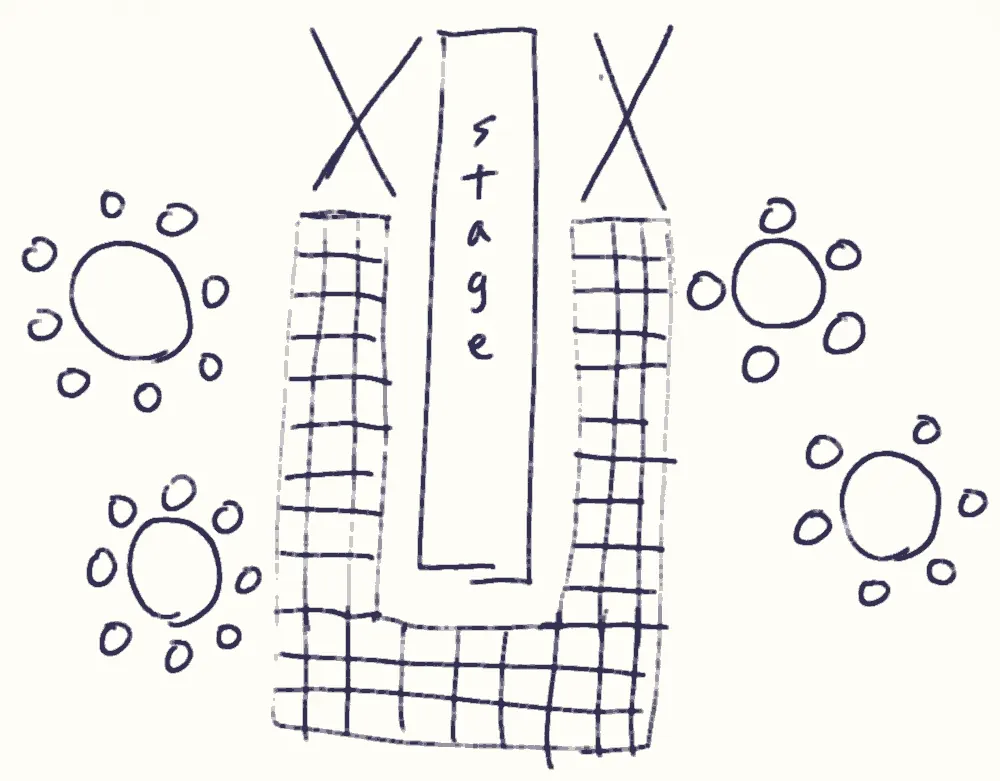
- 座席表をアップロードするか、一言で伝える手書きのスケッチ写真、PDF、Excel、またはテキスト入力による説明。AIが列や座席番号を読み取り、不明な点はあなたに確認します。
- 料金エリアを設定チケットの種類に座席を割り当てます。容量はLumaと一致するため、オーバーセルは発生しません。
- ゲストが自分で座席を選択購入後、ゲストは座席リンクを受け取り、スマホで座席をタップするだけです。各チケットには専用の入場QRがあり、同行者に送ることも可能です。
指定席イベントに最適
「誰がどこに座るか」を把握する必要があるあらゆる集まりでご利用いただけます。
- ディナー・資金集めパーティーテーブル、VIPテーブル、スポンサーテーブルを一つずつ配置します。
- 同窓会同級生を同じテーブルにしたり、友達同士で座らせたりすることができます。
- 結婚披露宴と会社のパーティーゲストリストと座席表をまとめて確認でき、当日検索も可能です。
- 卒業式各卒業生の家族用の固定座席ブロックです。
- 学校と教会のイベント講堂、教室、集会所など、イベントごとに再利用されます。
- 劇場指定席の列や価格別のエリアなど、チケット1枚につき1席。
Luma で集金と販売、こちらで座席を管理します
すでにLumaをご利用の主催者は、移行する必要はありません。実際の作業分担は以下の通りです:
Lumaに保持
- イベントページ、申し込み、チケット販売
- 支払い、返金、手数料について。Lumaが引き続き販売者および決済処理を担当します。
- ゲストリスト、コミュニティ、Lumaのメール
Seat Down Pleaseが処理
- 座席表、およびチケット購入後に参加者が座席を選択するためのリンク
- チケット種別ごとのゾーン分け、座席のブロック、変更、期限後の自動割り当て
- 会場でのチェックインと座席検索
連携方法:Lumaでご自身のAPIキーを取得し、当サービスを承認していただきます(いつでも取り消し可能です)。Luma APIの利用にはLuma Plusが必要です。座席のルール(誰が選べるか、いつまでか)は主催者が決定します。購入後の座席指定はディナー等のイベントに適していますが、劇場型のイベントでは決済時の座席指定が適している場合があり、これにも順次対応していく予定です。Lumaは所有者の商標であり、本サービスとは提携関係にありません。
会場テンプレートライブラリ
ほかの人が公開したホール、宴会場、教室などの座席表を閲覧し、オンラインで確認やダウンロードができます。また、「この会場を使用」を押してご自身のアカウントにコピーし、編集することもできます。ご自身の会場を公開することも可能です。
会場のサンプルを見るよくある質問
Luma を使う必要がありますか?
いいえ。会場は単独で使用でき、公開ページとダウンロードファイルが生成されます。イベントは無料の登録を使用することもできます。現在、サイト内での決済機能はないため、有料イベントの場合は Luma と組み合わせてご利用ください。
AI の認識は間違えませんか?
あります。そのため、インポートのたびに確認リストが表示され、公開前にチャットやドラッグで修正できます。座席表全体が収まった鮮明な写真を使用すると、最も良い結果が得られます。
アップロードした写真はどうなりますか?
写真は認識のためにGoogle Geminiに送信され、再度認識できるように会場に保存されます。詳細はプライバシーポリシーをご覧ください。
参加者はアカウント登録が必要ですか?
不要です。座席選択リンクを受け取れば座席を選べます。ログインすると「チケットウォレット」ですべてのイベントのチケットを確認できます。
1 人でもイベントを開催できますか?
はい。個人アカウントでイベントや会場を作成できます。イベントを頻繁に開催するグループは、組織を作成してメンバーを招待することができます。
料金はいくらですか?
料金は現在準備中です。正式発表までは無料でお試しいただけます。